نصب براش در فتوشاپ
چگونه می شود از براش هایی که در سایت ها برای دانلود گذاشته شده است استفاده کنیم ؟
براش چیست؟
براش به چه دردی می خورد ؟
و…
یک آموزش دیگر از یوفونت که در آن قرار است به سوال های بالا پاسخ دهیم
براش یک ابزار ساده در فتوشاپ می باشد که به کاربر این امکان را می دهد اشکال ، عناصر مختلف را بدون افت کیفیت در رزولشن های مختلف استفاده کند
اگر بخواهیم دقیق تر توضیح دهیم که این تعریف کامل شود ،
بزرگ ترین نقص فتوشاپ نبودن امکان ساخت ذرات می باشد که از طریق های دیگر این سیستم تقریبا موجود شده است که یکی از راه حل ها (براش ها) است
با استفاده از براش ها ما در واقع یک سیستم ذرات حرفه ای (پیش ساخته) داریم که می توانیم با استفاده از براش ها عناصر مختلفی در طرح هایمان خلق کنیم برای روشن تر شدن تصاویر زیر را ببینید
زاویه دید بیشتر
پس در واقع براش یک ورودی است که با ترکیب و رنگ بندی عناصر و درات مختلفی می توان خلق کرد به عنوان مثال : براش آتش ، براش دود ، براش قطره باران، براش چرک و…
البته براش های دیگری هم به تازگی ساخته شده به عنوان مثال : براش عروسک ، براش ستاره (اشکال مختلف)
ولی به طور کل براش در اصل همان ذرات و عناصر می باشد
حال که متوجه شدیم براش چیست و چه کاربردی دارد نوبت به آموزش استفاده و یا نصب آن ها رسیده است:
بعد از دانلود براش و اکستراکت آن (در صورت کمپرس بودن) با استفاده از نرم افزار WINrar (برای دانلود winrar کلیک کنید)
آنها را در جای مناسب کپی کنید ، در دایرکتوری فتوشاپ یک فولدر به نام Brush وجود دارد که می توانید در آن کپی اش کنید یا خودتان یک فولدر را در جایی از سیستم مخصوص براش بسازید
دایرکتوری فتوشاپ چیست ؟
حال نرم افزار فتوشاپ را باز کنید و ابزار براش را انتخاب کنید (شما می توانید با فشردن کلید میانبر B در محیط نرم افزار این ابزار را انتخاب کنید)
————————
بعد از انتخاب براش با کلیک راست بر روی صفحه یک پنجره که تنظیمات ضخامت ، ظرافت (تنظیمات حالت های براش) باز می شود
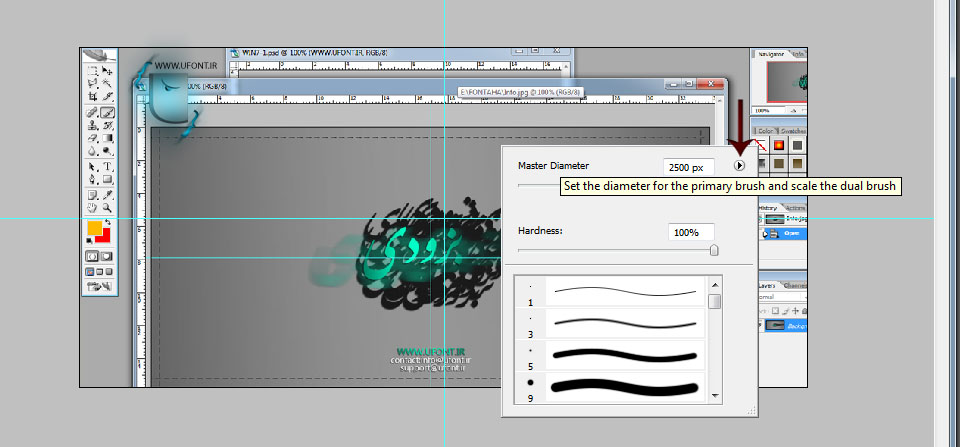
اضافه کردن براش ۱
مانند تصویر بالا بر روی فلش کوچک موجود در این پنجره کلیک کنید
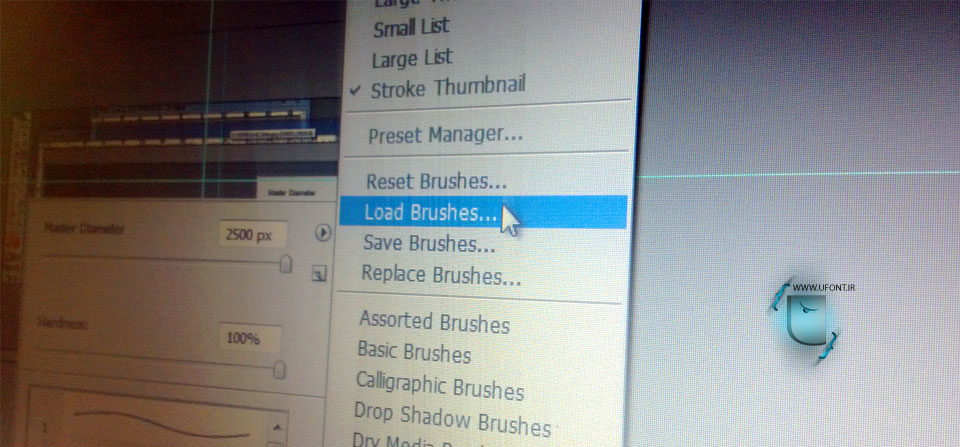
اضافه کردن براش ۲
و از گزینه های موجود (Load Brushes) را انتخاب کنید
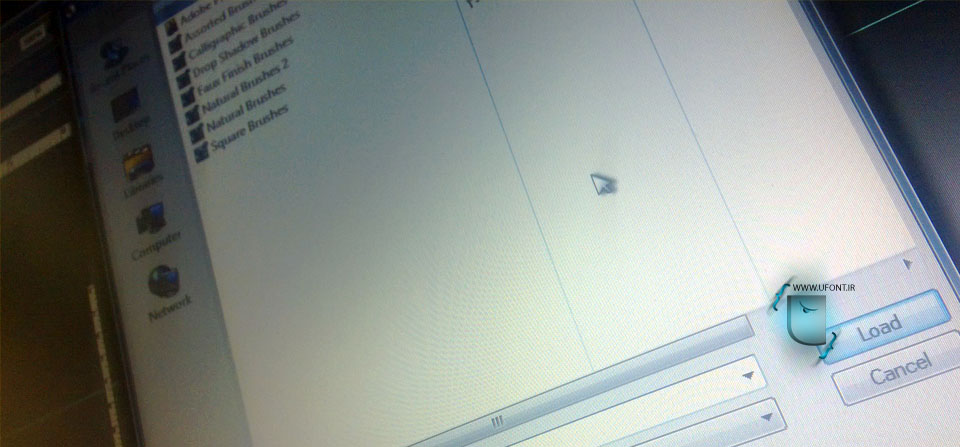
اضافه کردن براش ۳
پنجره ایمپورت یا لود معروف که تقریبا همه با آن آشنا هستن ، شما باید به مسیر براش ها بروید و آنها را فراخوانی یا لود کنید
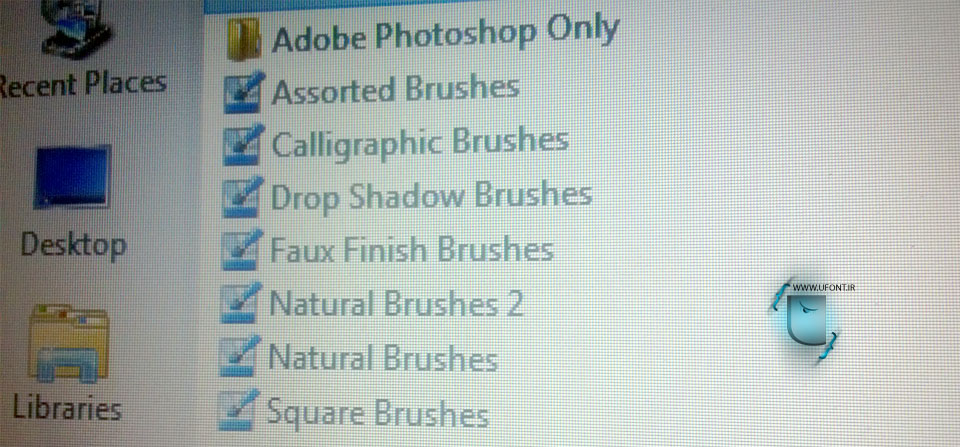
اضافه کردن براش ۴
فرمت براش ها ABR می باشد ، بعد از فرا خوانی آنها در منیجر فتوشاپ می توانید براش مورد نظر را انتخاب و با اندازه های مختلف از آنها استفاده کنید

اضافه کردن براش ۵
منیجر فتوشاپ همان پنجره ای است که در آن بروی فلش کوچک کلیک کردیم کافی است در لیست پایین براش مورد نظر خود را انتخاب کنید
ضمنا در فتوشاپ به مسیر زیر بروید :
windows brushes
یا کلید میانبر F5
در این پنجره شما براش های موجود (فراخوان شده به روش بالا) را بصورت دسته بندی شده می بینید
این روش راحت ترین روش اضافه کردن براش در فتوشاپ بود اگر سوالی پیرامون این موضوع داشتید از طریق نظرات با ما در میان بگذارید
مطالب پیشنهادی یوفونت:

|
امتیاز مطلب : 0
|
تعداد امتیازدهندگان : 0
|
مجموع امتیاز : 0














 عضو شوید
 عضویت سریع
 آمار مطالب
 آمار بازدید